

如何下载最新WPS Office?
要下载最新的WPS Office,首先访问官方网站或应用商店。对于PC用户,可以在WPS官网上找到Windows版或Mac版下载链接,选择适合自己操作系统的版本进行下载。对于手机用户,可以直接在Google Play或Apple App Store搜索"WPS Office"进行下载并安装。安装后,打开软件即可使用最新功能,享受更高效的办公体验。

如何下载最新WPS Office
访问WPS官网获取最新版本
- 打开官方网站并找到“免费下载”按钮:首先,打开浏览器,访问WPS官网,点击首页上显眼的“下载”按钮,进入下载页面。在下载页面,你可以看到最新版本的WPS Office下载链接。确保点击的是最新版本的下载链接,而非旧版或测试版。
- 查看是否为最新版本标识:在下载页面,检查是否有“最新版本”或类似的标识,以确认你下载的是当前最新版本。如果页面上未标明版本信息,可以查看更新日志,了解新版本的功能和修复内容。
- 选择免费版或专业版:根据个人需求,选择免费版或付费版。免费版适用于日常办公需求,而专业版则提供更多高级功能,如更多的云存储空间、高级格式支持等。确保选择最适合你的版本进行下载。
如何选择适合操作系统的WPS版本
- 确认你的设备操作系统类型及版本:在下载前,确认你的设备操作系统版本,WPS Office支持Windows、Mac、Android和iOS等平台。确保你的操作系统版本符合WPS支持的最低要求。
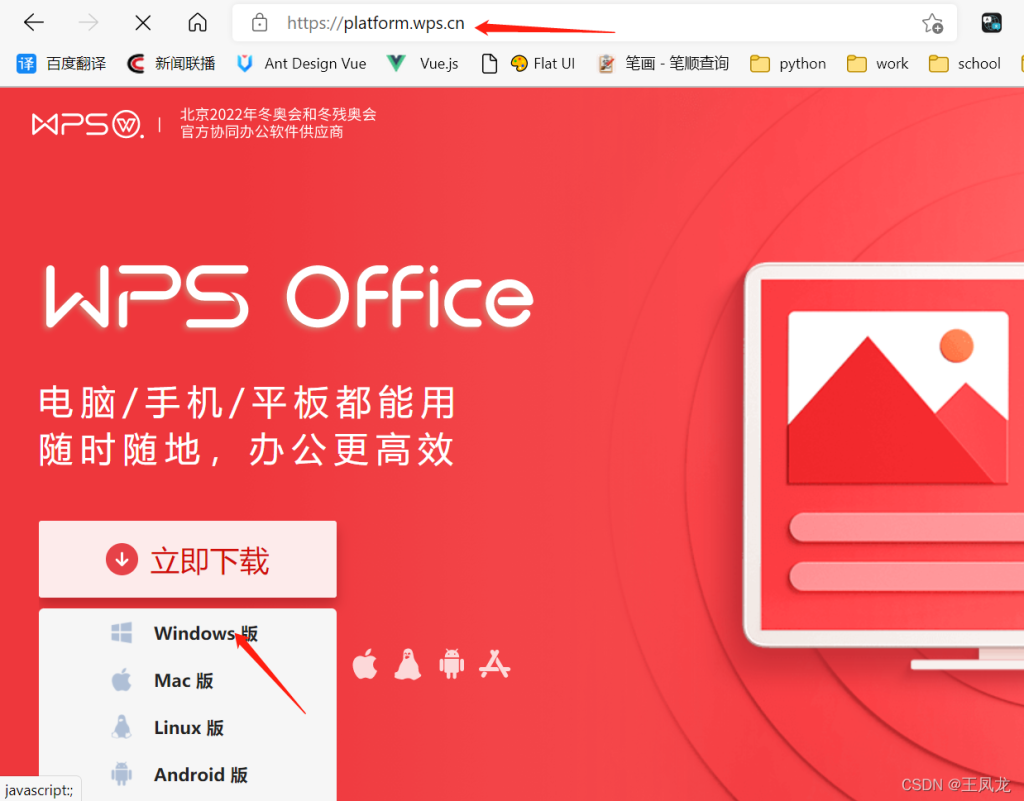
- 选择对应系统的下载链接:进入下载页面后,会有针对不同操作系统的下载选项。确保选择与你的操作系统相对应的版本,例如Windows用户选择Windows版,Mac用户选择Mac版。
- 检查系统架构与版本兼容性:对于Windows用户,WPS提供32位和64位版本的选择。在选择时,要确保下载与你操作系统架构匹配的版本。如果你使用的是64位Windows,最好下载64位版本的WPS,以确保软件性能最大化。
WPS下载页面的安全性和完整性验证
- 确认下载页面安全且与正规域名一致:确保在浏览器地址栏中显示的是WPS官网的正规域名,并有安全锁标志,这表示网站使用了SSL加密协议,确保你的下载过程是安全的。避免从非官网的第三方网站下载,防止下载到恶意软件或篡改版。
- 下载后核对安装包信息:下载完成后,可以查看安装包的文件名和文件大小,确保与官网提供的信息一致。若文件大小明显不符,或者无法打开文件,应重新下载,确保文件完整。
- 检查安装包哈希值或签名验证:部分官方网站提供安装包的哈希值或数字签名,以验证文件的完整性。你可以使用哈希值对比工具检查下载文件的MD5或SHA值,确保安装包没有被篡改或损坏。如果哈希值不匹配,应该停止安装并重新下载。

WPS Office下载前的准备工作
检查设备的系统要求
- 确认操作系统版本:在下载WPS Office之前,首先需要检查设备的操作系统版本。WPS Office支持多个操作系统版本,包括Windows、macOS、Android和iOS等。确保你的操作系统在WPS支持的版本范围内。例如,WPS Office的最新版本支持Windows 10及以上、macOS 10.12及以上,确保你的系统版本不低于这些要求。
- 检查系统架构兼容性:对于Windows用户,WPS Office有32位和64位版本的区分。你需要确认你的操作系统是32位还是64位,并下载相应的版本。可以在“此电脑”右键点击选择“属性”查看操作系统类型。选择正确的版本可以避免安装过程中出现不兼容的问题。
- 了解系统要求的其他特性:除了操作系统外,还需了解WPS Office对设备的硬件要求,如内存和处理器。一般情况下,WPS Office对设备配置要求较低,但为了获得更好的使用体验,推荐至少使用2GB的RAM和1GHz的处理器。检查这些配置可以确保软件流畅运行。
确保网络连接稳定
- 检查网络稳定性:WPS Office的安装包可能较大,下载过程中需要稳定的网络连接。建议在进行下载前检查网络速度,确保没有其他大量占用带宽的活动,如高清视频播放或大型文件下载。如果网络连接不稳定,可能会导致下载中断或文件损坏。
- 使用稳定的网络环境:如果可能,建议使用有线网络连接,避免Wi-Fi信号不稳定导致的下载问题。尤其是在下载WPS更新或大型文件时,稳定的网络连接能有效减少下载错误或重复下载的可能性。
- 确保能够访问WPS官网:在下载前,检查是否能够正常访问WPS官网。如果遇到访问问题,可以尝试更换网络环境,或使用VPN工具绕过可能的区域限制,确保能够顺利下载最新版本的WPS Office。
确认存储空间和硬件配置
- 检查可用存储空间:在下载和安装WPS Office之前,需要确认设备上有足够的存储空间。WPS Office的安装包通常在200MB左右,安装后可能需要更多空间。建议至少有500MB的空闲空间来确保顺利安装。如果空间不足,可以通过删除不需要的文件来释放存储空间。
- 检查硬件配置:WPS Office对硬件配置的要求并不高,但为了获得更好的性能体验,建议使用至少2GB的RAM和1GHz的处理器。如果你的设备配置较低,WPS Office仍然能够运行,但在进行大型文档处理时,可能会有一定的性能瓶颈。
- 确保设备支持图形加速:如果你计划在WPS Office中处理大量的图形文件或使用高级功能,如图表和动画演示,确保设备的显卡和图形处理能力能够支持这些操作。虽然WPS Office对图形处理要求较低,但较好的显卡会提高软件的整体表现,特别是在图形密集型的工作中。
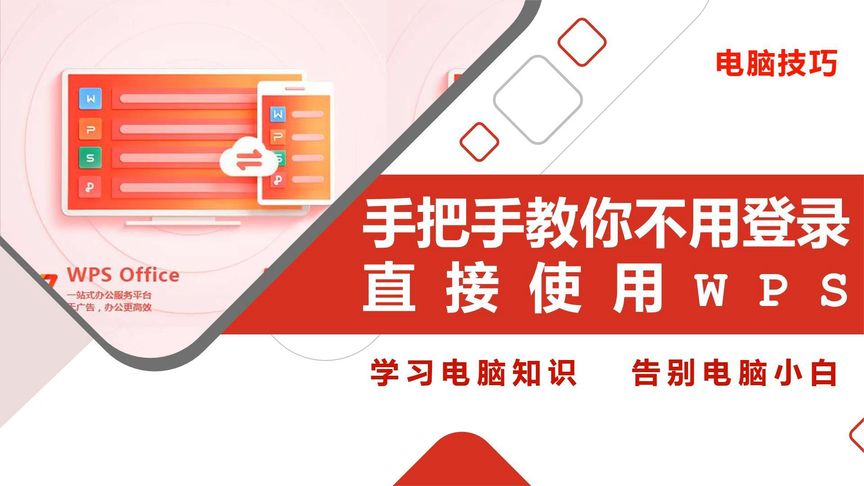
在Windows系统上下载WPS Office
从WPS官网下载安装包
- 访问WPS官网下载页面:首先,打开浏览器并进入WPS官网,点击主页的“下载”按钮,选择Windows版本的WPS Office。确保选择适合你操作系统版本(32位或64位)的安装包。如果不确定自己的系统类型,可以在“此电脑”右键点击选择“属性”查看系统信息。
- 确认下载链接安全:从WPS官网下载安装包时,确保你访问的是官方站点,避免从第三方网站下载可能含有恶意软件的文件。官方页面上会标明最新版本的安装包,并提供完整的下载信息。下载时,检查下载包的文件名和大小,确保一致性。
- 下载WPS Office安装包:点击下载按钮后,选择保存安装包的位置(通常选择桌面或“下载”文件夹),然后等待下载完成。根据网络速度,下载WPS Office的安装包可能需要几分钟时间。下载完成后,找到下载文件并准备进行安装。
配置安装选项和语言设置
- 启动安装程序并选择语言:下载完成后,双击安装包启动安装程序。安装过程中,系统会询问你选择安装语言。如果系统默认语言不是你想要的,可以手动选择简体中文、繁体中文或其他语言。确保选择与系统语言或你偏好的语言一致,以便更好地使用软件。
- 选择安装位置:在安装过程中,你可以选择自定义安装路径。默认情况下,WPS Office会安装在系统盘(通常是C盘),但如果你的C盘空间有限,可以选择其他磁盘进行安装。点击“浏览”按钮,选择一个足够的磁盘和文件夹进行安装。
- 选择附加组件:WPS Office安装过程中可能会提供附加组件的选项,如创建桌面快捷方式、设置自动启动等。如果你需要这些功能,可以勾选相应选项。如果不需要,可以取消勾选,确保安装过程简洁。
安装后的启动和设置
- 完成安装并启动WPS Office:安装完成后,点击“完成”按钮退出安装向导。此时,你可以通过开始菜单或桌面快捷方式启动WPS Office。首次启动时,WPS可能会要求你进行一些基本设置,比如选择默认文档格式、启用云存储等。
- 登录WPS账号(可选):启动WPS后,系统会弹出登录界面,你可以选择使用WPS账号登录,这样可以同步云端文件和使用其他在线功能。如果你不想登录,也可以跳过该步骤,直接使用WPS的本地功能。
- 配置语言和偏好设置:如果安装时没有设置语言,或者你希望更改界面语言,可以进入WPS的“设置”选项,在“语言设置”中选择合适的语言。此外,你还可以设置其他个性化选项,比如主题、显示模式、默认文件夹等,确保WPS符合你的使用习惯。
在Mac系统上下载WPS Office
访问WPS官网选择Mac版本下载
- 打开官网选择适合Mac的版本:在浏览器中访问WPS Office的官方网站,进入下载页面后选择专为Mac系统提供的版本,这一步骤可以确保你下载的安装包是针对 macOS 系统设计的。
- 确认Mac系统兼容性和版本要求:在下载之前,查看Mac版本所支持的操作系统范围(如 macOS Big Sur、Monterey、Ventura 等),确认你的电脑操作系统符合该要求,以避免安装后出现兼容性问题。
- 启动下载并保存安装包:点击相应的“下载”按钮后,等待安装包文件下载完成,一般为 .dmg 或 .pkg 格式。下载完成后,将文件保存在便于找到的位置,如“下载”文件夹中,以便接下来的安装操作。
安装过程中语言和路径配置
- 打开下载的安装包并拖入应用程序文件夹:双击下载的 .dmg 文件以挂载磁盘镜像,然后将 WPS Office 应用程序图标拖拽到“应用程序”文件夹中完成基础安装。这是 Mac 系统常用的安装方式。
- 选择安装语言和确认默认设置:安装过程或首次启动时,软件通常会自动检测系统语言。如果你希望使用中文界面,可以在设置中手动选择简体中文或繁体中文,确保软件界面符合你的使用习惯。
- 检查安装路径与权限设置:虽然默认安装位置为“应用程序”文件夹,但你也可以选择自定义路径或确认是否需要将应用拖入其他位置。此外,首次启动时,系统可能会提示你授予 WPS Office 访问“文档”“桌面”或“文件夹”的权限,建议允许以确保功能正常。
完成安装并启动WPS Office
- 启动WPS Office并选择登录或跳过:安装完成后,双击应用程序启动 WPS Office,首次运行通常会提示登录账户以使用云端同步功能,你可以选择登录或跳过,以便立即开始使用。
- 确认软件版本与语言已生效:启动后,在菜单中选择“关于 WPS Office”检查当前版本,确保为最新版本。同时检查界面语言是否为你所选择的中文,如有需要可在设置中进行更改。
- 立即开始编辑文档或导入文件:打开 WPS Writer、Spreadsheets 或 Presentation 模块,尝试新建或打开一个文档进行编辑。你可以导入 .docx、.xlsx 或 .pptx 等格式的文件,并开始编辑、保存或导出文档。
如何更新WPS Office到最新版本?
WPS Office适用于哪些操作系统?
如何解决WPS Office下载或安装问题?
WPS官网能否下载电子签名工具?
是的,WPS官网可以下载电子签名工具。用户只需访问WPS官网,...
wps linux版官网
要从WPS官网下载Linux版,访问WPS官网(https://www.wps-wps2...
WPS官网的客服响应时间是多久?
WPS官网的客服响应时间通常在工作日内为1至3小时,非工作日可...
WPS官网的用户协议内容有哪些?
WPS官网的用户协议涵盖了用户的使用权限、软件服务条款、数据...
WPS官网如何查看下载历史?
要查看WPS官网的下载历史,首先访问WPS官网并登录您的账号。...
WPS官网的安全认证有哪些?
WPS官网的安全认证包括SSL证书加密和两步验证,确保用户数据...
WPS官网的下载页面怎么用?
WPS官网的下载页面非常简单,用户只需访问官网,点击“下载”按...
WPS官网的下载安装步骤?
要在WPS官网下载安装,首先访问WPS官网(https://www.wps-wps...
WPS官网如何申请试用版?
用户可以通过WPS官网申请试用版,访问试用版申请页面并填写基...
WPS官网能否下载多语言版本?
WPS官网提供多语言版本下载,用户可以根据需求选择适合的语言...
WPS官网如何联系技术支持?
要联系WPS官网的技术支持,首先访问WPS官网并登录您的账户,...
WPS官网如何使用在线客服?
用户可以通过WPS官网的“客服”页面使用在线客服,点击页面右下...
WPS Office如何保护隐私?
WPS Office保护隐私可从三方面着手:第一,账号安全,设置高...
WPS文件怎么打开?
要打开WPS文件,首先启动WPS Office应用,点击“文件”菜单,选...
wps offce官网下载
要从WPS Office官网下载,访问官网(https://www.wps-wps2.co...
WPS官网能否下载免费模板?
是的,WPS官网提供大量免费模板供用户下载,涵盖文档、表格、...
WPS官网能否下载学生专属版?
是的,WPS官网提供学生专属版的下载。学生可以通过访问官网并...
wps office国际版官网中文版
WPS Office国际版官网中文版提供免费下载,支持 Windows、mac...
WPS官网能否下载PDF转换器?
WPS官网提供PDF转换器下载,用户可以免费下载并使用该工具。...
WPS官网能否下载免费版?
WPS官网提供免费版下载,用户可直接访问 https://www.wps-pc2...
wps office下载官网
访问WPSOffice官网下载页面,选择适合您设备的版本进行下载。...
WPS官网如何下载WPS官方字体?
要在WPS官网下载WPS官方字体,用户可以访问WPS官网的字体下载...
WPS怎么不登录使用?
WPS Office可以通过选择“游客模式”来无需登录使用。打开WPS后...
WPS官网如何更改账户密码?
更改WPS官网账户密码,请登录 https://www.wps-pc2.com,点击...
WPS官网的隐私政策在哪里?
WPS官网的隐私政策可以在官网页面的底部找到,通常以“隐私政...
WPS官网的会员服务内容?
WPS官网的会员服务提供丰富的增值功能,包括去广告、云存储、...
WPS官网能否下载云存储服务?
是的,WPS官网提供云存储服务的下载。用户可以通过WPS Office...
WPS目录怎么做?
在WPS中制作目录,首先需要为文档中的标题设置样式。选择标题...
WPS官网如何申请企业授权?
用户可以通过WPS官网申请企业授权,访问官网的企业授权页面,...
WPS官网的账号安全设置方法?
在WPS官网设置账号安全,可登录账户中心,进入“账户安全”或“...