

如何下载最新WPS Office?
要下载最新的WPS Office,首先访问官方网站或应用商店。对于PC用户,可以在WPS官网上找到Windows版或Mac版下载链接,选择适合自己操作系统的版本进行下载。对于手机用户,可以直接在Google Play或Apple App Store搜索"WPS Office"进行下载并安装。安装后,打开软件即可使用最新功能,享受更高效的办公体验。

如何下载最新WPS Office
访问WPS官网获取最新版本
- 打开官方网站并找到“免费下载”按钮:首先,打开浏览器,访问WPS官网,点击首页上显眼的“下载”按钮,进入下载页面。在下载页面,你可以看到最新版本的WPS Office下载链接。确保点击的是最新版本的下载链接,而非旧版或测试版。
- 查看是否为最新版本标识:在下载页面,检查是否有“最新版本”或类似的标识,以确认你下载的是当前最新版本。如果页面上未标明版本信息,可以查看更新日志,了解新版本的功能和修复内容。
- 选择免费版或专业版:根据个人需求,选择免费版或付费版。免费版适用于日常办公需求,而专业版则提供更多高级功能,如更多的云存储空间、高级格式支持等。确保选择最适合你的版本进行下载。
如何选择适合操作系统的WPS版本
- 确认你的设备操作系统类型及版本:在下载前,确认你的设备操作系统版本,WPS Office支持Windows、Mac、Android和iOS等平台。确保你的操作系统版本符合WPS支持的最低要求。
- 选择对应系统的下载链接:进入下载页面后,会有针对不同操作系统的下载选项。确保选择与你的操作系统相对应的版本,例如Windows用户选择Windows版,Mac用户选择Mac版。
- 检查系统架构与版本兼容性:对于Windows用户,WPS提供32位和64位版本的选择。在选择时,要确保下载与你操作系统架构匹配的版本。如果你使用的是64位Windows,最好下载64位版本的WPS,以确保软件性能最大化。
WPS下载页面的安全性和完整性验证
- 确认下载页面安全且与正规域名一致:确保在浏览器地址栏中显示的是WPS官网的正规域名,并有安全锁标志,这表示网站使用了SSL加密协议,确保你的下载过程是安全的。避免从非官网的第三方网站下载,防止下载到恶意软件或篡改版。
- 下载后核对安装包信息:下载完成后,可以查看安装包的文件名和文件大小,确保与官网提供的信息一致。若文件大小明显不符,或者无法打开文件,应重新下载,确保文件完整。
- 检查安装包哈希值或签名验证:部分官方网站提供安装包的哈希值或数字签名,以验证文件的完整性。你可以使用哈希值对比工具检查下载文件的MD5或SHA值,确保安装包没有被篡改或损坏。如果哈希值不匹配,应该停止安装并重新下载。

WPS Office下载前的准备工作
检查设备的系统要求
- 确认操作系统版本:在下载WPS Office之前,首先需要检查设备的操作系统版本。WPS Office支持多个操作系统版本,包括Windows、macOS、Android和iOS等。确保你的操作系统在WPS支持的版本范围内。例如,WPS Office的最新版本支持Windows 10及以上、macOS 10.12及以上,确保你的系统版本不低于这些要求。
- 检查系统架构兼容性:对于Windows用户,WPS Office有32位和64位版本的区分。你需要确认你的操作系统是32位还是64位,并下载相应的版本。可以在“此电脑”右键点击选择“属性”查看操作系统类型。选择正确的版本可以避免安装过程中出现不兼容的问题。
- 了解系统要求的其他特性:除了操作系统外,还需了解WPS Office对设备的硬件要求,如内存和处理器。一般情况下,WPS Office对设备配置要求较低,但为了获得更好的使用体验,推荐至少使用2GB的RAM和1GHz的处理器。检查这些配置可以确保软件流畅运行。
确保网络连接稳定
- 检查网络稳定性:WPS Office的安装包可能较大,下载过程中需要稳定的网络连接。建议在进行下载前检查网络速度,确保没有其他大量占用带宽的活动,如高清视频播放或大型文件下载。如果网络连接不稳定,可能会导致下载中断或文件损坏。
- 使用稳定的网络环境:如果可能,建议使用有线网络连接,避免Wi-Fi信号不稳定导致的下载问题。尤其是在下载WPS更新或大型文件时,稳定的网络连接能有效减少下载错误或重复下载的可能性。
- 确保能够访问WPS官网:在下载前,检查是否能够正常访问WPS官网。如果遇到访问问题,可以尝试更换网络环境,或使用VPN工具绕过可能的区域限制,确保能够顺利下载最新版本的WPS Office。
确认存储空间和硬件配置
- 检查可用存储空间:在下载和安装WPS Office之前,需要确认设备上有足够的存储空间。WPS Office的安装包通常在200MB左右,安装后可能需要更多空间。建议至少有500MB的空闲空间来确保顺利安装。如果空间不足,可以通过删除不需要的文件来释放存储空间。
- 检查硬件配置:WPS Office对硬件配置的要求并不高,但为了获得更好的性能体验,建议使用至少2GB的RAM和1GHz的处理器。如果你的设备配置较低,WPS Office仍然能够运行,但在进行大型文档处理时,可能会有一定的性能瓶颈。
- 确保设备支持图形加速:如果你计划在WPS Office中处理大量的图形文件或使用高级功能,如图表和动画演示,确保设备的显卡和图形处理能力能够支持这些操作。虽然WPS Office对图形处理要求较低,但较好的显卡会提高软件的整体表现,特别是在图形密集型的工作中。
在Windows系统上下载WPS Office
从WPS官网下载安装包
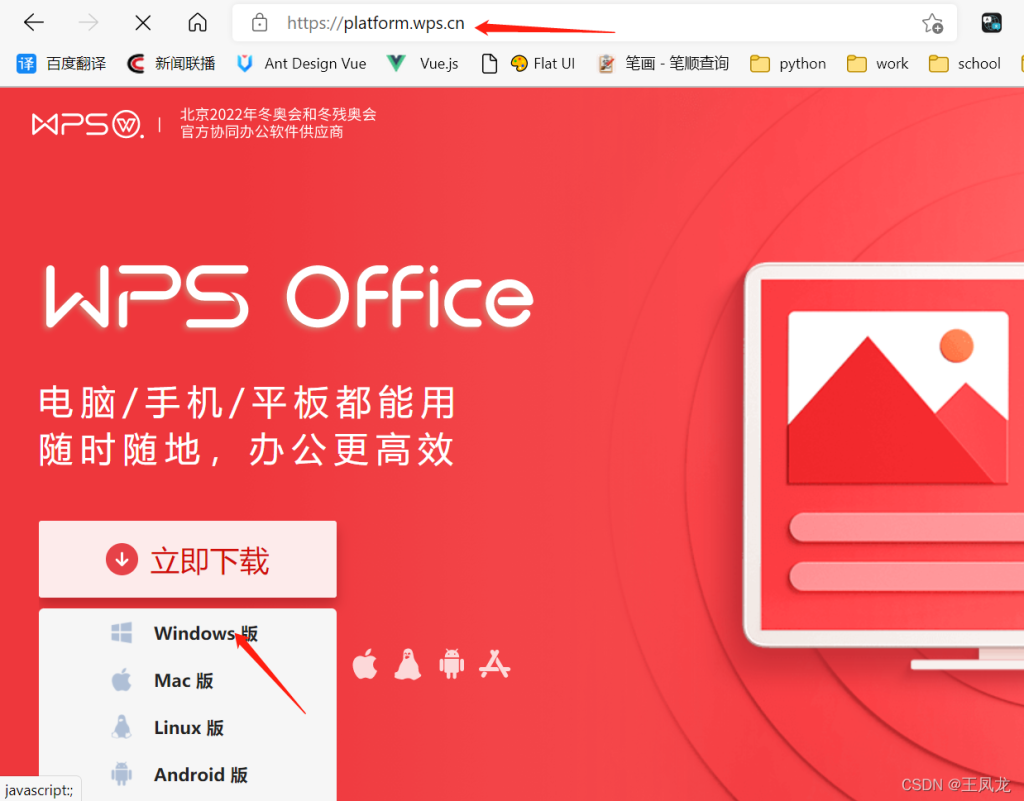
- 访问WPS官网下载页面:首先,打开浏览器并进入WPS官网,点击主页的“下载”按钮,选择Windows版本的WPS Office。确保选择适合你操作系统版本(32位或64位)的安装包。如果不确定自己的系统类型,可以在“此电脑”右键点击选择“属性”查看系统信息。
- 确认下载链接安全:从WPS官网下载安装包时,确保你访问的是官方站点,避免从第三方网站下载可能含有恶意软件的文件。官方页面上会标明最新版本的安装包,并提供完整的下载信息。下载时,检查下载包的文件名和大小,确保一致性。
- 下载WPS Office安装包:点击下载按钮后,选择保存安装包的位置(通常选择桌面或“下载”文件夹),然后等待下载完成。根据网络速度,下载WPS Office的安装包可能需要几分钟时间。下载完成后,找到下载文件并准备进行安装。
配置安装选项和语言设置
- 启动安装程序并选择语言:下载完成后,双击安装包启动安装程序。安装过程中,系统会询问你选择安装语言。如果系统默认语言不是你想要的,可以手动选择简体中文、繁体中文或其他语言。确保选择与系统语言或你偏好的语言一致,以便更好地使用软件。
- 选择安装位置:在安装过程中,你可以选择自定义安装路径。默认情况下,WPS Office会安装在系统盘(通常是C盘),但如果你的C盘空间有限,可以选择其他磁盘进行安装。点击“浏览”按钮,选择一个足够的磁盘和文件夹进行安装。
- 选择附加组件:WPS Office安装过程中可能会提供附加组件的选项,如创建桌面快捷方式、设置自动启动等。如果你需要这些功能,可以勾选相应选项。如果不需要,可以取消勾选,确保安装过程简洁。
安装后的启动和设置
- 完成安装并启动WPS Office:安装完成后,点击“完成”按钮退出安装向导。此时,你可以通过开始菜单或桌面快捷方式启动WPS Office。首次启动时,WPS可能会要求你进行一些基本设置,比如选择默认文档格式、启用云存储等。
- 登录WPS账号(可选):启动WPS后,系统会弹出登录界面,你可以选择使用WPS账号登录,这样可以同步云端文件和使用其他在线功能。如果你不想登录,也可以跳过该步骤,直接使用WPS的本地功能。
- 配置语言和偏好设置:如果安装时没有设置语言,或者你希望更改界面语言,可以进入WPS的“设置”选项,在“语言设置”中选择合适的语言。此外,你还可以设置其他个性化选项,比如主题、显示模式、默认文件夹等,确保WPS符合你的使用习惯。
在Mac系统上下载WPS Office
访问WPS官网选择Mac版本下载
- 打开官网选择适合Mac的版本:在浏览器中访问WPS Office的官方网站,进入下载页面后选择专为Mac系统提供的版本,这一步骤可以确保你下载的安装包是针对 macOS 系统设计的。
- 确认Mac系统兼容性和版本要求:在下载之前,查看Mac版本所支持的操作系统范围(如 macOS Big Sur、Monterey、Ventura 等),确认你的电脑操作系统符合该要求,以避免安装后出现兼容性问题。
- 启动下载并保存安装包:点击相应的“下载”按钮后,等待安装包文件下载完成,一般为 .dmg 或 .pkg 格式。下载完成后,将文件保存在便于找到的位置,如“下载”文件夹中,以便接下来的安装操作。
安装过程中语言和路径配置
- 打开下载的安装包并拖入应用程序文件夹:双击下载的 .dmg 文件以挂载磁盘镜像,然后将 WPS Office 应用程序图标拖拽到“应用程序”文件夹中完成基础安装。这是 Mac 系统常用的安装方式。
- 选择安装语言和确认默认设置:安装过程或首次启动时,软件通常会自动检测系统语言。如果你希望使用中文界面,可以在设置中手动选择简体中文或繁体中文,确保软件界面符合你的使用习惯。
- 检查安装路径与权限设置:虽然默认安装位置为“应用程序”文件夹,但你也可以选择自定义路径或确认是否需要将应用拖入其他位置。此外,首次启动时,系统可能会提示你授予 WPS Office 访问“文档”“桌面”或“文件夹”的权限,建议允许以确保功能正常。
完成安装并启动WPS Office
- 启动WPS Office并选择登录或跳过:安装完成后,双击应用程序启动 WPS Office,首次运行通常会提示登录账户以使用云端同步功能,你可以选择登录或跳过,以便立即开始使用。
- 确认软件版本与语言已生效:启动后,在菜单中选择“关于 WPS Office”检查当前版本,确保为最新版本。同时检查界面语言是否为你所选择的中文,如有需要可在设置中进行更改。
- 立即开始编辑文档或导入文件:打开 WPS Writer、Spreadsheets 或 Presentation 模块,尝试新建或打开一个文档进行编辑。你可以导入 .docx、.xlsx 或 .pptx 等格式的文件,并开始编辑、保存或导出文档。
如何更新WPS Office到最新版本?
WPS Office适用于哪些操作系统?
如何解决WPS Office下载或安装问题?
WPS官网如何购买会员?
在WPS官网购买会员非常简单。首先,访问WPS官网并登录您的账...
wps的官网到底是哪个?
WPS的官网是 https://www.wps.cn/,这是WPS Office的官方网站...
WPS官网的会员续费说明?
WPS官网的会员续费说明:用户可以在会员到期前,通过官网或AP...
WPS官网的用户评价怎么样?
WPS官网的用户评价总体较好,用户普遍认为其办公软件功能全面...
WPS Office安全吗?
WPS Office是一款相对安全的办公软件,但前提是必须从官方渠...
如何下载最新WPS Office?
要下载最新的WPS Office,首先访问官方网站或应用商店。对于P...
WPS Office电脑版怎么下载?
WPS Office电脑版下载方法:打开浏览器搜索“WPS Office官方”...
WPS最新版本是什么?
截至2025年10月,WPS Office Windows 最新版本为 V12.1.23152...
WPS官网的会员服务内容?
WPS官网的会员服务提供丰富的增值功能,包括去广告、云存储、...
WPS官网的账号安全保障?
WPS官网提供多重账号安全保障,包括强密码要求、数据加密、绑...
wps office官网是什么?
WPS Office官网是:https://www.wps-wps2.com/。用户可以在官...
WPS官网能否下载文档恢复工具?
WPS官网不提供单独下载的文档恢复工具,但在WPS Office软件内...
WPS官网的安全认证有哪些?
WPS官网的安全认证包括SSL证书加密和两步验证,确保用户数据...
WPS怎么设置中文?
打开WPS Office,点击右上角的“菜单”图标,选择“设置”或“Sett...
WPS官网能否下载学生专属版?
是的,WPS官网提供学生专属版的下载。学生可以通过访问官网并...
WPS官网的软件下载文件大小?
WPS Office 官方网站提供的 Windows 电脑版安装包大小约为 10...
WPS官网如何下载WPS手机版?
要在WPS官网下载WPS手机版,用户可以访问WPS官网的手机版页面...
WPS官网的会员价格是多少?
WPS官网会员价格根据不同套餐有所不同,通常分为月付、年付和...
WPS有哪些版本?
WPS提供多个版本,包括免费版、专业版和企业版。免费版适用于...
wps office下载官网
访问WPSOffice官网下载页面,选择适合您设备的版本进行下载。...
WPS官网如何更改账户信息?
要更改WPS官网账户信息,首先登录WPS账户并进入个人中心。然...
WPS怎么不登录使用?
要在WPS中不登录使用,可以直接下载安装WPS Office应用,打开...
WPS官网的软件下载步骤详解?
WPS官网的软件下载步骤:首先访问WPS官网,选择适合设备的版...
wps office下载免费版电脑版官网
访问WPSOffice官网,选择电脑版免费版进行下载。WPSOffice免...
WPS官网能否下载免费版?
WPS官网提供免费版下载,用户可直接访问 https://www.wps-pc2...
WPS是哪个国家的?
WPS是中国的金山软件公司推出的办公软件。自1988年首次发布以...
WPS官网能否下载云存储服务?
是的,WPS官网提供云存储服务的下载。用户可以通过WPS Office...
WPS文件保存在哪?
WPS文件的默认保存位置通常在设备的“文档”文件夹中。若使用的...
wps office国际版官网中文版
WPS Office国际版官网中文版提供免费下载,支持 Windows、mac...
WPS Office如何保护隐私?
WPS Office保护隐私可从三方面着手:第一,账号安全,设置高...